Archive for noviembre 2016
FORMULAS EN LA HOJA DE CALCULO CALC
El resultado de las operaciones se reflejará en la celda, si bien su contenido real será la propia fórmula.
Se pueden clasificar las fórmulas existentes en tres categorías:

Copiado de:
http://wiki.open-office.es/Formulas_simples_en_OpenOffice_Calc
http://www.lasticenelaula.es/portal/index.php/menu-ofimatica/calc/471-primeras-formulas-y-funciones-en-calc
FUNCIONES Y SU ESTRUCTURA
Valor_si_falso es el valor que se devuelve si el argumento prueba_lógica es FALSO. Por ejemplo, si este argumento es la cadena de texto "Presupuesto excedido" y el argumento prueba_lógica se evalúa como FALSO, la función SI muestra el texto "Presupuesto excedido". Si el argumento prueba_lógica es FALSO y se omite valor_si_falso, (es decir, después de valor_si_verdadero no hay ninguna coma), se devuelve el valor lógico FALSO. Si prueba_lógica es FALSO y valor_si_falso está en blanco (es decir, después de valor_si_verdadero hay una coma seguida por el paréntesis de cierre), se devuelve el valor 0 (cero). Valor_si_falso puede ser otra fórmula.
 https://support.office.com/es-es/article/Usar-funciones-anidadas-en-una-f%C3%B3rmula-9d7c966d-6030-4cd6-a052-478d7d844166
COMBINACIÓN DE CELDAS
http://wiki.open-office.es/Combinar_y_descombinar_celdas_en_Calc
BORDES Y RELLENOS DE CELDAS

Ésta paleta puede ser cambiada y personalizada desde el diálogo Opciones. Para activarlo, selecciona Herramientas > Opciones > OpenOffice > Colores.
Copiado de:
http://wiki.open-office.es/Bordes_y_fondos_en_Calc
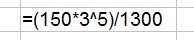
Una fórmula es una expresión escrita en una celda. En esta se pueden realizar varias operaciones con diferentes valores , celdas o rangos de celdas, y funciones.
Ejemplos:
=50+14-12 Suma y resta =140*12/100 Producto y división
=50+14-12 Suma y resta =140*12/100 Producto y división
=140*12% Calcular el 12%
=100+50*100-50 Suma, multiplicación y resta
=(100+50)*(100-50) Suma, multiplicación y resta pero priorizando operaciones con el uso de paréntesis
El signo = es el detonante. Cuando iniciamos una celda con este signo, OpenOffice Calc activa un modo especial de trabajo: el modo edición de fórmulas. Se pueden clasificar las fórmulas existentes en tres categorías:
- Fórmulas simples: Son todas aquellas que realizan operaciones numéricas básicas, formadas por dígitos del 0 al 9, y operadores como +, -, *, /. Por ejemplo =5+12
- Fórmulas con referencias: Fórmulas cuyos datos hacen referencia y operan con información contenida en otras celdas.
- Fórmulas predefinidas: También conocidas como funciones. Estas operaciones son ecuaciones o cálculos implementados internamente por Calc, que permiten realizar complicadas operaciones de una forma rápida y sencilla.

Copiado de:
http://wiki.open-office.es/Formulas_simples_en_OpenOffice_Calc
http://www.lasticenelaula.es/portal/index.php/menu-ofimatica/calc/471-primeras-formulas-y-funciones-en-calc
FUNCIONES Y SU ESTRUCTURA
Funciones de la Hoja de Cálculo de Calc
Devuelve una referencia de celda con
formato de texto.
|
|
Elige un valor de una lista de hasta
30 argumentos.
|
|
Busca por filas y devuelve el valor
de la celda indicada.
|
|
Devuelve una referencia a una celda o
varias celdas determinadas dentro del argumento ref.
|
|
Devuelve una referencia especificada
por un valor de texto.
|
|
Busca valores en un vector para
compararlo con los valores en otro vector.
|
|
Devuelve la posición relativa de un
elemento en una matriz que coincida con un valor especificado.
|
|
Devuelve una referencia especificada
y la desvía respecto a otra referencia.
|
|
Busca un valor específico en la
primera columna y se desplaza a través de la fila y devuelve el valor de la
celda indicada.
|
|
Devuelve el número de áreas que
pertenecen a un área de celdas (múltiple).
|
|
Devuelve el número interno de columna
de una referencia dada.
|
|
Determina el número de columnas de
una referencia o una matriz.
|
|
Devuelve un número que corresponde a
un tipo de error.
|
|
Proporciona información relativa al
entorno.
|
|
Devuelve el número de fila de una
referencia.
|
|
Devuelve el número de filas de una
referencia o matriz.
|
|
Establece el número interno de hoja
de una referencia o de una cadena de caracteres.
|
|
Determina la cantidad de hojas de una
referencia. Si no existen parámetros, la cantidad de hojas de un documento
será devuelta.
|
|
Resultado de un vínculo DDE.
|
|
Cuando una celda contiene la función
hipervínculo y se da clic sobre éste el hipervínculo se abrirá.
|
|
Extrae los valores de una tabla de
piloto de datos.
|
|

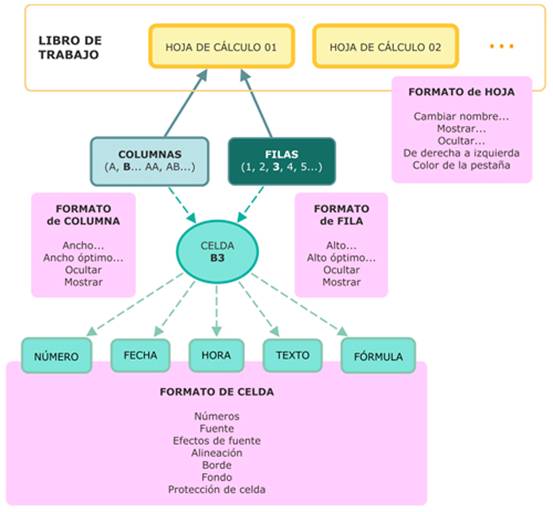
Estructura de la Hoja de Cálculo

Copiado de:
https://wiki.openoffice.org/wiki/OOoES/Traduccion/Calc:_Funciones_de_la_Hoja_de_C%C3%A1lculo_Funci%C3%B3n:%3DSI(_)
Copiado de:
https://wiki.openoffice.org/wiki/OOoES/Traduccion/Calc:_Funciones_de_la_Hoja_de_C%C3%A1lculo_Funci%C3%B3n:%3DSI(_)
FUNCIONES ANIDADAS
Usar una función como uno de los argumentos en una fórmula de que usa una función se denomina anidamiento, y nos referiremos a esta función como una función anidada.
Sintaxis
Usar una función como uno de los argumentos en una fórmula de que usa una función se denomina anidamiento, y nos referiremos a esta función como una función anidada.
Sintaxis
SI(prueba_lógica;valor_si_verdadero;valor_si_falso)Prueba_lógica es
cualquier valor o expresión que pueda evaluarse como VERDADERO o FALSO. Por
ejemplo, A10=100 es una expresión lógica; si el valor de la celda A10 es igual
a 100, la expresión se evalúa como VERDADERO. De lo contrario, se evaluará como
FALSO. Este argumento puede utilizar cualquier operador
de comparación.
Valor_si_verdadero es el valor que se devuelve si el argumento
prueba_lógica es VERDADERO. Por ejemplo, si este argumento es la cadena de
texto "Dentro de presupuesto" y el argumento prueba_lógica se evalúa
como VERDADERO, la función SI muestra el texto "Dentro de
presupuesto". Si el argumento prueba_lógica es VERDADERO y el argumento
valor_si_verdadero está en blanco, este argumento devuelve 0 (cero). Para
mostrar la palabra VERDADERO, utilice el valor lógico VERDADERO para este
argumento. Valor_si_verdadero puede ser otra fórmula.
Valor_si_falso es el valor que se devuelve si el argumento prueba_lógica es FALSO. Por ejemplo, si este argumento es la cadena de texto "Presupuesto excedido" y el argumento prueba_lógica se evalúa como FALSO, la función SI muestra el texto "Presupuesto excedido". Si el argumento prueba_lógica es FALSO y se omite valor_si_falso, (es decir, después de valor_si_verdadero no hay ninguna coma), se devuelve el valor lógico FALSO. Si prueba_lógica es FALSO y valor_si_falso está en blanco (es decir, después de valor_si_verdadero hay una coma seguida por el paréntesis de cierre), se devuelve el valor 0 (cero). Valor_si_falso puede ser otra fórmula.

COMBINACIÓN DE CELDAS
Significa unir dos o más celdas en una única celda. Las celdas a unir deberán ser contíguas, y formar un rango rectangular.
Pasos :
1. Resalta las celdas que desees combinar.
2. Dale clic al boton "combinar celdas " de la barra de herramientas o selecciona desde el menu : Formato - combinar celdas.
3. Si las celdas a combinar poseen datos , Calc te preguntara si quieres combinar su contenido en la celda resultante.4. Si respondes SI , el contenido de las celdas , sera copiado en la celda union resultante ; caso contrario. tan solo sera copiado el contenido de la primera celda.

Copiado de:Pasos :
1. Resalta las celdas que desees combinar.
2. Dale clic al boton "combinar celdas " de la barra de herramientas o selecciona desde el menu : Formato - combinar celdas.
3. Si las celdas a combinar poseen datos , Calc te preguntara si quieres combinar su contenido en la celda resultante.4. Si respondes SI , el contenido de las celdas , sera copiado en la celda union resultante ; caso contrario. tan solo sera copiado el contenido de la primera celda.

http://wiki.open-office.es/Combinar_y_descombinar_celdas_en_Calc
BORDES Y RELLENOS DE CELDAS
Desde la barra de herramientas Formato podemos aplicar fácilmente bordes y color de fondo a las celdas de nuestra hoja.
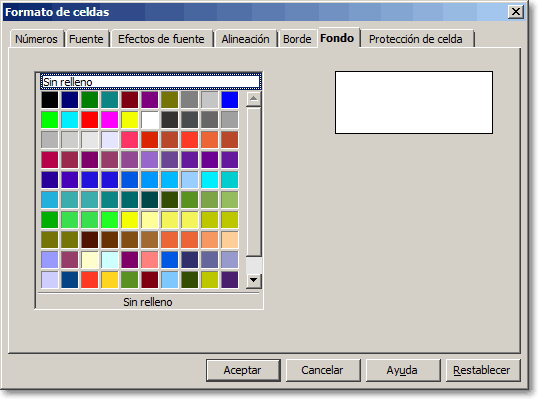
- El diálogo Formato de celdas, desde su pestaña Borde también lo permite, y presenta un sinnúmero de opciones que permiten definir cualquier tipo de borde.

La pestaña Fondo te permite seleccionar un color de relleno entre los disponibles en la paleta de colores de OpenOffice.org para las celdas seleccionadas.
Copiado de:
http://wiki.open-office.es/Bordes_y_fondos_en_Calc